
Un poste qui ventile en permanence, qui chauffe et qui rame sur des tâches anodines : avant de valider l'achat d'une nouvelle machine, vérifiez la pâte thermique, car c'est souvent elle qui lâche en premier. Changer la pâte thermique d'un processeur est une opération simple, peu coûteuse, et qui prolonge la vie d'un poste de plusieurs années. Sur le terrain, j'ai vu des entreprises remplacer des PC encore bons parce que personne n'avait pensé à ce détail à quelques euros. Voici comment procéder, et surtout comment décider si l'opération en vaut la peine.
Quel est le rôle de la pâte thermique ?
La pâte thermique est un composé conducteur de chaleur que l'on place entre le processeur (le CPU, le cerveau de la machine) et son dissipateur, la grosse pièce métallique surmontée d'un ventilateur. À l'œil nu, la surface du processeur et celle du dissipateur paraissent lisses. En réalité, elles présentent de microscopiques aspérités. Sans pâte, des poches d'air se logent dans ces creux, et l'air est un très mauvais conducteur de chaleur. La pâte comble ces vides et assure le transfert thermique du processeur vers le dissipateur, qui évacue ensuite la chaleur grâce au ventilateur.
Concrètement, pour un poste de travail, ça veut dire que sans une pâte en bon état, le processeur ne parvient plus à se refroidir. Il se met alors en sécurité : il réduit sa fréquence pour limiter la chauffe (ce qu'on appelle le throttling, la limitation thermique automatique), ce qui se traduit par une lenteur visible. Si la situation empire, la machine s'éteint d'elle-même pour se protéger.
Avec les années, la pâte sèche, durcit et perd en efficacité. C'est un consommable, au même titre qu'un filtre. Pour bien fonctionner, elle doit couvrir uniformément la surface de contact du processeur, sans excès et sans manque. Un ventilateur de processeur correctement dimensionné ne compense jamais une pâte hors d'usage : les deux travaillent ensemble.
À retenir : la pâte thermique n'est pas un accessoire. C'est elle qui permet à la chaleur de quitter le processeur. Quand elle se dégrade, c'est toute la performance du poste qui chute.
Comment savoir si la pâte thermique est usée ?
Une pâte en fin de vie se manifeste par des signes assez reconnaissables, qu'un utilisateur attentif repère sans outil de diagnostic :
- La machine chauffe anormalement, le châssis devient chaud au toucher.
- Le ventilateur tourne fort en permanence, même au repos, et fait du bruit.
- Le poste ralentit, surtout sous charge (ouverture de logiciels lourds, traitement de fichiers).
- L'ordinateur redémarre seul ou s'éteint brutalement, parfois avec un écran bleu.
Pris isolément, aucun de ces symptômes ne prouve que la pâte est en cause : un ventilateur encrassé de poussière ou une aération bouchée donnent les mêmes signaux. La bonne pratique est de vérifier les températures avec un utilitaire de monitoring gratuit (HWMonitor ou Core Temp, par exemple) avant de démonter quoi que ce soit. Un processeur de bureautique qui dépasse 80 à 90 °C au repos ou en usage léger est un signal clair. À titre indicatif, un processeur sain tourne plutôt autour de 35 à 50 °C au repos.
Le piège classique, c'est de conclure trop vite. J'ai vu un poste diagnostiqué « à remplacer » alors qu'un simple nettoyage des grilles d'aération avait suffi. Avant de changer la pâte, écartez la poussière et vérifiez que le ventilateur tourne réellement.
Tous les combien faut-il changer la pâte thermique ?
Il n'y a pas de règle universelle, mais un ordre de grandeur utile pour décider. Pour un poste fixe en usage bureautique standard, un remplacement tous les trois à cinq ans suffit largement. Beaucoup de machines n'ont d'ailleurs jamais vu leur pâte changée et fonctionnent correctement, simplement parce qu'elles ne chauffent pas assez pour que la dégradation devienne gênante.
La fréquence dépend surtout de trois facteurs : la chaleur dégagée par le processeur (un poste de calcul ou de montage vidéo chauffe bien plus qu'un poste de saisie), la qualité de la pâte d'origine, et l'environnement. Dans un atelier poussiéreux ou une pièce mal ventilée, la dégradation est plus rapide.
Côté gestion de parc, le bon réflexe n'est pas de planifier un remplacement systématique. C'est de surveiller les températures sur les postes critiques et d'intervenir quand les chiffres dérivent. Changer la pâte en préventif a du sens sur un serveur sensible ou une station de travail exploitée à fond, beaucoup moins sur un poste de bureautique classique.
Comment changer la pâte thermique étape par étape ?
L'opération demande de la méthode et un peu de soin, pas une expertise rare. Voici la procédure dans l'ordre.
- Préparer et sécuriser. Éteignez la machine, débranchez l'alimentation et tous les périphériques. Sur un portable, retirez la batterie si elle est amovible. Déchargez l'électricité statique en touchant une partie métallique reliée à la terre avant de manipuler les composants.
- Accéder au processeur. Ouvrez le boîtier et repérez le dissipateur (le bloc métallique avec le ventilateur). Le démontage varie selon le modèle. Sur un portable, l'accès est souvent délicat et déconseillé sans expérience.
- Retirer le dissipateur. Débranchez le câble du ventilateur, desserrez les fixations en croix pour répartir la pression, puis soulevez délicatement. Si le dissipateur résiste, ne forcez jamais : la pâte durcie colle parfois, un léger mouvement de rotation suffit à le libérer.
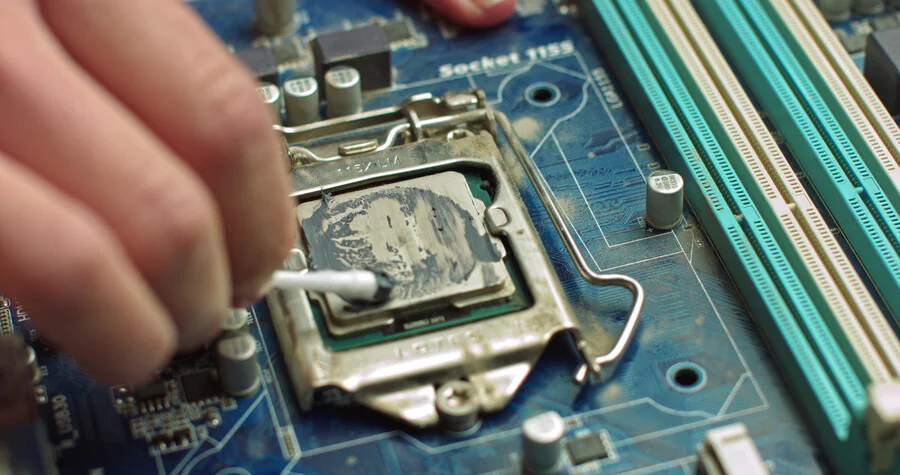
- Nettoyer l'ancienne pâte. Avec un chiffon microfibre non pelucheux imbibé d'alcool isopropylique (idéalement à 90 % ou plus), retirez la pâte sèche sur le processeur et sur le dissipateur. Frottez sans agresser, finissez sur une surface propre et parfaitement sèche.
- Dépoussiérer. Profitez-en pour nettoyer les ailettes du dissipateur et les pales du ventilateur à l'air sec en bombe. C'est souvent là que se cache la moitié du problème de chauffe.
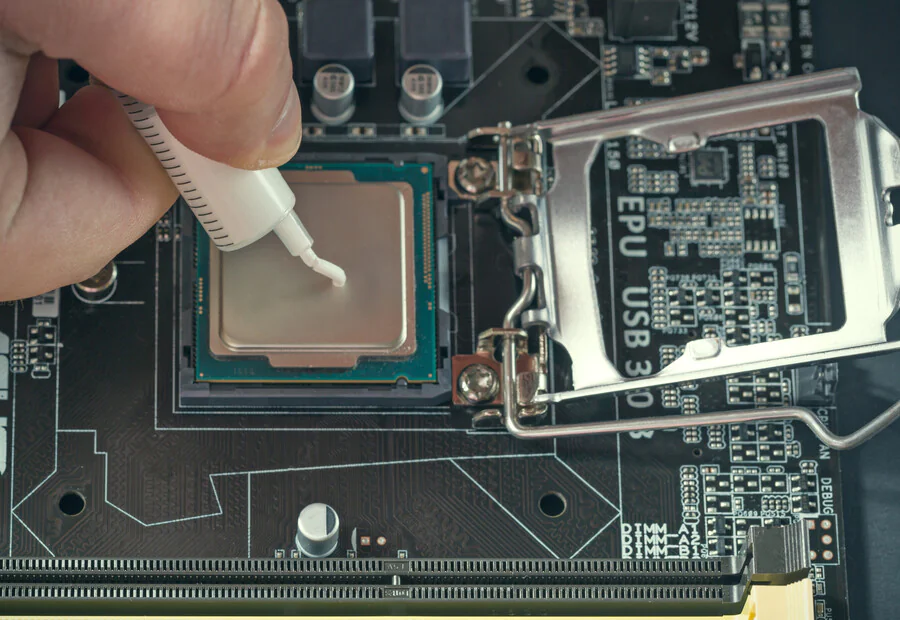
- Appliquer la nouvelle pâte. Déposez une petite quantité au centre du processeur, l'équivalent d'un grain de riz ou d'un petit pois. La pression du dissipateur l'étalera uniformément.
- Remonter. Replacez le dissipateur sans le faire glisser, resserrez les fixations en croix de façon régulière, rebranchez le ventilateur, refermez le boîtier.
- Vérifier. Redémarrez et contrôlez les températures avec votre utilitaire de monitoring. Elles doivent baisser nettement et le ventilateur se calmer.
L'erreur la plus fréquente, c'est d'en mettre trop. Une couche épaisse n'améliore rien, elle dégrade même le transfert thermique et peut déborder sur la carte. Moins, c'est mieux.
Quelle pâte choisir et combien ça coûte ?
Le marché propose plusieurs familles de pâtes, et le choix compte moins qu'on ne le croit pour un usage bureautique. Voici les repères utiles pour décider sans se tromper.
| Type de pâte | Prix indicatif | Pour quel usage | Point de vigilance |
|---|---|---|---|
| Céramique / silicone (standard) | 5 à 10 € | Bureautique, postes courants | Largement suffisante, non conductrice électriquement |
| Haute performance (à base de céramique avancée) | 10 à 20 € | Stations de travail, postes qui chauffent | Meilleur transfert, bon rapport sécurité/performance |
| Métal liquide | 15 à 30 € | Cas extrêmes, overclocking | Conductrice électriquement, risque de court-circuit, à réserver aux experts |
Pour un parc d'entreprise classique, une pâte standard de marque reconnue fait parfaitement le travail. Inutile de payer pour du métal liquide sur un poste de saisie : non seulement c'est surdimensionné, mais c'est risqué, car ce type de pâte conduit l'électricité et peut endommager la carte au moindre débordement. Un tube à quelques euros couvre plusieurs applications. Le coût réel de l'opération, c'est surtout le temps passé, pas le produit.
À retenir : pour la grande majorité des postes professionnels, une pâte à 5 à 10 € suffit. Le surcoût des pâtes haut de gamme ne se justifie que sur des machines réellement sollicitées.
Faut-il le faire soi-même ou faire appel à un professionnel ?
La vraie question n'est pas « est-ce que c'est difficile », mais « combien vaut le poste et quel est le risque en cas de fausse manip ». Sur un PC fixe d'entrée ou de milieu de gamme, l'opération est accessible à toute personne soigneuse, et le gain est immédiat. Sur un portable récent, une station de travail coûteuse ou un poste sous garantie, la prudence s'impose.
Trois cas justifient de passer la main. D'abord, le matériel sous garantie : ouvrir le boîtier peut l'annuler, vérifiez avant. Ensuite, les ordinateurs portables, dont le démontage est souvent complexe et la moindre erreur coûteuse. Enfin, les serveurs et machines critiques, où une immobilisation imprévue coûte plus cher qu'une intervention encadrée.
Côté entreprise, l'arbitrage est simple. Pour quelques postes, la maintenance interne ou un technicien de proximité suffit, comptez 30 à 60 € de main-d'œuvre par poste. Pour un parc plus large, ce type d'opération entre généralement dans le contrat d'infogérance ou de maintenance, et c'est là qu'il faut vérifier ce qui est réellement couvert. Le coût caché, c'est le poste laissé en surchauffe pendant des mois : il s'use prématurément, et vous le remplacez deux ans trop tôt.
En résumé : un geste simple à ne pas négliger
Changer la pâte thermique est l'une des interventions de maintenance les plus rentables sur un parc informatique. Quelques euros de produit, une demi-heure de travail, et un poste retrouve ses performances au lieu de partir à la benne. La règle de décision tient en trois points : surveillez les températures plutôt que de remplacer à l'aveugle, gardez une pâte standard pour les usages courants, et confiez à un professionnel les portables, les machines sous garantie et les postes critiques.
Si plusieurs postes de votre parc montrent des signes de surchauffe, la prochaine étape logique est un point rapide sur l'état du matériel : un contrôle des températures et de l'empoussièrement vous dira en une matinée s'il s'agit d'un simple entretien ou d'un renouvellement à planifier.