
Un disque dur externe qui n'est plus reconnu n'est pas forcément hors service. Le problème peut venir d'un câble USB, d'un port, d'un pilote, du système de fichiers, du boîtier externe ou du disque lui-même. Le point le plus important est de ne pas lancer immédiatement une réparation logicielle si les données sont importantes. Avant de modifier le disque, il faut d'abord déterminer s'il présente des signes de panne matérielle et sauvegarder ce qui reste accessible.
Quels sont les symptômes d'un disque dur externe non reconnu ?
Le symptôme donne une première orientation, mais il ne suffit pas à identifier la panne avec certitude. Un disque silencieux peut avoir un simple problème logiciel, mais aussi une panne d'alimentation, de boîtier USB ou d'électronique. À l'inverse, un disque visible dans Windows ou macOS peut être en mauvais état matériel.
| Symptôme | Ce qu'il faut envisager |
|---|---|
| Le disque n'apparaît pas dans l'Explorateur ou le Finder | Câble, port USB, alimentation, pilote, boîtier, partition ou panne matérielle |
| Le disque apparaît dans l'outil de gestion mais pas dans les fichiers | Lettre de lecteur absente, volume non monté ou système de fichiers endommagé |
| Le système demande de formater le disque | Système de fichiers ou partition illisible ; ne formatez pas si les données doivent être récupérées |
| Cliquetis répétés, grattements ou bruit inhabituel | Panne mécanique possible ; arrêtez les essais |
| Odeur de brûlé ou disque qui ne s'alimente plus | Défaillance électrique ou électronique possible |
| Transferts très lents, erreurs de lecture ou déconnexions | Support dégradé, câble défectueux, alimentation instable ou interface USB en cause |
Le signal qui doit faire changer immédiatement de méthode est un bruit mécanique inhabituel, une odeur de brûlé ou une panne survenue après une chute. Dans ce cas, multiplier les démarrages et les analyses n'aide pas à « débloquer » le disque. Si les fichiers ont de la valeur, mieux vaut arrêter le support et envisager une récupération spécialisée.
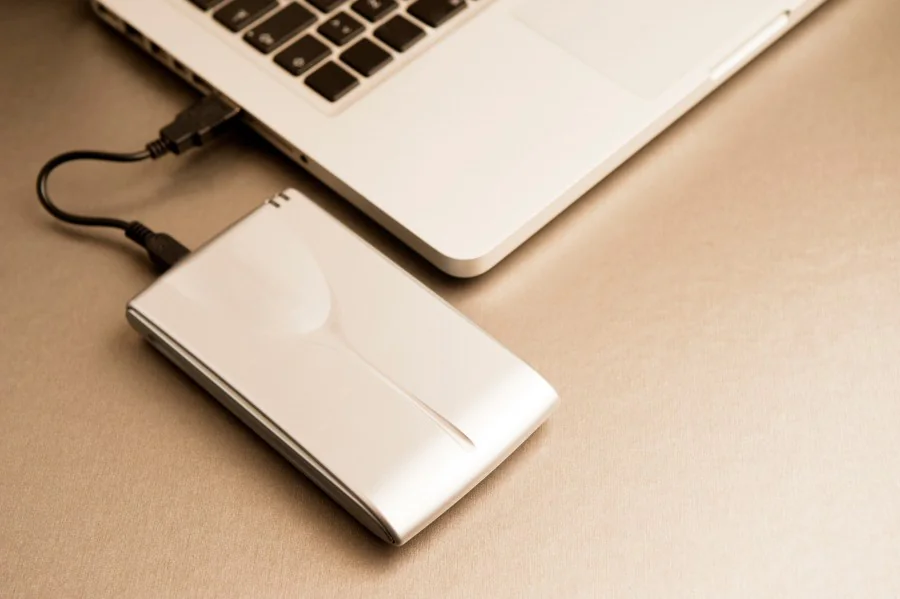
Comment savoir si la panne est logique ou physique ?
Une panne logique concerne l'organisation des données : système de fichiers endommagé, partition perdue, lettre de lecteur absente ou problème de pilote. Le disque peut alors rester mécaniquement fonctionnel tout en étant inaccessible. Une panne physique touche le matériel : mécanique interne d'un disque dur, électronique, alimentation ou parfois boîtier USB.
Il faut toutefois éviter un diagnostic trop rapide. Le fait qu'un disque apparaisse dans « Gestion des disques » sous Windows ne prouve pas qu'il est sain. De même, l'absence de bruit ne garantit pas une simple panne logicielle. Pour un disque contenant des données importantes, la bonne logique consiste à réduire les écritures et à privilégier d'abord la récupération ou la copie des fichiers accessibles.
Comment réparer un disque dur externe non reconnu étape par étape ?
La méthode la moins risquée consiste à commencer par les vérifications qui ne modifient pas les données. Si le disque fait un bruit anormal ou présente un signe de panne électrique, ne suivez pas cette procédure : débranchez-le.
- Tester le câble et le port. Essayez un autre câble compatible, un autre port USB et, si possible, un autre ordinateur. Pour un disque doté d'une alimentation externe, vérifiez également son adaptateur.
- Observer si le disque est détecté par le système. Sous Windows, ouvrez « Gestion des disques ». Sous macOS, affichez tous les appareils dans Utilitaire de disque. Le but est d'identifier le disque sans encore le formater ni le réinitialiser.
- Vérifier le pilote sous Windows. Si le périphérique apparaît avec une erreur dans le Gestionnaire de périphériques, une mise à jour ou une réinstallation du pilote peut être pertinente.
- Copier les données accessibles. Si le disque redevient lisible, récupérez d'abord les fichiers importants vers un autre support. Ne considérez pas le retour temporaire à la normale comme une preuve de fiabilité.
- Réparer le système de fichiers uniquement après sauvegarde. Si le problème est logique et que les données importantes sont sécurisées, vous pouvez utiliser les outils de réparation du système.
Que faire si le disque apparaît dans Gestion des disques sous Windows ?
S'il apparaît dans Gestion des disques mais pas dans l'Explorateur, vérifiez d'abord son état, sa lettre de lecteur et la présence d'un volume. Windows permet notamment de modifier une lettre de lecteur depuis cet outil. En revanche, ne choisissez pas « Initialiser » ou « Formater » sur un disque déjà utilisé si vous devez récupérer les fichiers qu'il contient.
Quand utiliser CHKDSK sous Windows ?
CHKDSK peut vérifier le système de fichiers d'un volume. Sans paramètre de correction, il peut servir au diagnostic. Avec des options telles que /f ou /r, il tente de corriger des erreurs et peut donc modifier le volume. Sur un disque instable ou contenant des fichiers irremplaçables, je ne le lancerais pas avant d'avoir récupéré les données accessibles ou réalisé une copie adaptée du support.
Comment vérifier un disque dur externe sur Mac ?
Dans Utilitaire de disque, choisissez « Présentation », puis « Afficher tous les appareils ». Vous pouvez ensuite utiliser S.O.S. pour rechercher et réparer certaines erreurs de formatage ou de structure. Apple recommande de disposer d'une sauvegarde à jour avant l'opération. Si le périphérique n'apparaît même pas dans Utilitaire de disque, revenez aux vérifications de câble, de port, d'alimentation et de matériel.
TestDisk peut-il réparer une partition perdue ?
TestDisk est un outil de récupération capable de rechercher des partitions perdues et, dans certains cas, de réparer une table de partitions ou un secteur de démarrage. Il reste plus technique qu'un utilitaire grand public. Si les données sont critiques ou si le disque montre des erreurs de lecture répétées, il vaut mieux éviter d'écrire sur le support sans stratégie de récupération préalable.
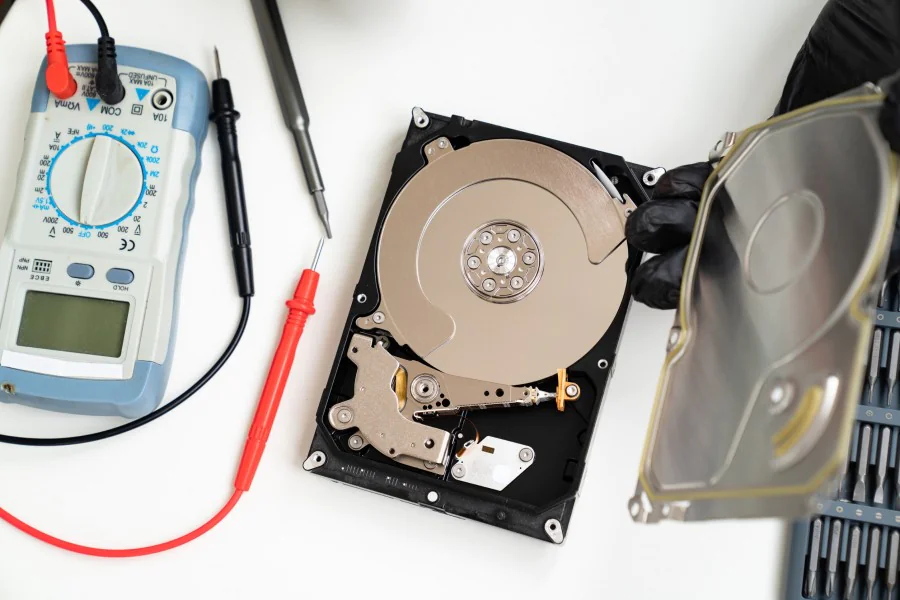
Faut-il récupérer les données avant de réparer le disque ?
Oui, dès que les fichiers ont une valeur professionnelle ou personnelle. Une réparation du système de fichiers poursuit un objectif différent de la récupération de données : elle cherche à rendre le volume cohérent, pas à préserver chaque fichier dans son état d'origine.
Si le disque reste lisible, copiez en priorité les données importantes vers un autre support. S'il se déconnecte, ralentit fortement ou génère de nombreuses erreurs, évitez de multiplier les scans complets. Pour une entreprise, la décision dépend surtout de la valeur des données et de l'existence d'une sauvegarde exploitable. Un disque à quelques dizaines d'euros peut contenir des fichiers dont la reconstitution coûterait plusieurs jours de travail.
Faut-il réparer ou remplacer un disque dur externe défaillant ?
Une panne de câble, de boîtier ou de système de fichiers ne condamne pas nécessairement le support. En revanche, un disque qui a connu des erreurs de lecture persistantes, des bruits mécaniques, des déconnexions répétées ou un diagnostic matériel défavorable ne devrait plus être utilisé comme stockage fiable après récupération des données.
Dans une PME, je séparerais donc deux décisions. La première consiste à savoir si les données doivent être récupérées. La seconde consiste à décider si le support mérite encore d'être exploité. Pour un disque ancien ou matériellement suspect, le coût d'un remplacement est généralement faible comparé au risque d'une nouvelle interruption ou d'une perte de fichiers. Une récupération en laboratoire, elle, se justifie surtout lorsque les données sont irremplaçables ou que leur reconstitution coûterait davantage que l'intervention.
Comment éviter une nouvelle perte de données ?
Un disque externe ne doit pas être considéré comme une sauvegarde suffisante s'il contient l'unique copie de vos fichiers. Pour des données professionnelles, prévoyez plusieurs copies et testez réellement leur restauration. La CNIL recommande des sauvegardes régulières, au moins une copie géographiquement distincte et au moins une sauvegarde hors ligne ; elle cite également la règle dite « 3-2-1 » comme bonne pratique.
Éjectez aussi le disque proprement avant de le débrancher, protégez-le des chocs pendant le transport et surveillez les signes de dégradation. Les informations S.M.A.R.T. peuvent aider à détecter certaines anomalies lorsqu'elles sont accessibles, mais elles ne remplacent ni une sauvegarde ni un diagnostic lorsqu'un disque commence déjà à dysfonctionner.
Si votre disque n'est plus reconnu, commencez donc par une vérification qui ne modifie rien : câble, port, alimentation et détection par le système. Si les données sont importantes, leur récupération passe avant la réparation. Et si le disque cliquette, a subi une chute ou présente une panne électrique, la bonne décision n'est pas de tester un logiciel supplémentaire, mais d'arrêter les manipulations.