
Scanner un document avec une imprimante multifonction consiste à poser la feuille sur la vitre ou dans le chargeur, à lancer la numérisation, puis à récupérer le fichier sur l'ordinateur via le logiciel adapté à votre système. C'est une opération simple une fois qu'on a compris les bons réglages, et la plupart des imprimantes du marché savent le faire. Sur le terrain, je vois deux écueils : des gens qui scannent tout en très haute résolution et se retrouvent avec des fichiers énormes impossibles à envoyer, et d'autres qui cherchent un logiciel compliqué alors que leur système en intègre déjà un. La vraie question n'est pas « comment scanner », c'est « comment scanner au bon réglage, avec le bon outil ». Voici le guide complet.
Pourquoi numériser ses documents papier ?
Avant la technique, il vaut la peine de rappeler ce que la numérisation apporte concrètement, car cela oriente vos choix de matériel et de réglages. Numériser, c'est transformer un document physique en fichier, avec plusieurs bénéfices à la clé.
Le premier est la circulation de l'information : un document numérisé se partage instantanément entre services, là où un papier doit voyager. Le deuxième est l'archivage et la sécurité : un fichier se sauvegarde, se duplique, se range dans un espace partagé ou à accès restreint, quand un papier s'égare ou s'abîme. Le troisième est l'intégration aux outils : de nombreux services administratifs exigent de joindre des documents numérisés dans leurs applications. La numérisation s'inscrit ainsi dans la démarche de dématérialisation qui complète, et parfois remplace, l'impression numérique au sein de l'entreprise.
Quelle imprimante ou quel scanner choisir pour son entreprise ?
Le choix dépend de vos volumes et de vos usages, pas de la fiche technique la plus fournie. Trois types de matériel répondent à des besoins différents.
| Matériel | Pour quel usage |
|---|---|
| Scanner portable / à plat | Numérisation occasionnelle, une page à la fois, format A4 |
| Imprimante multifonction | Usage courant : imprime et scanne, souvent avec chargeur |
| Scanner à chargeur (volume) | Numérisation de masse, gros volumes de documents |
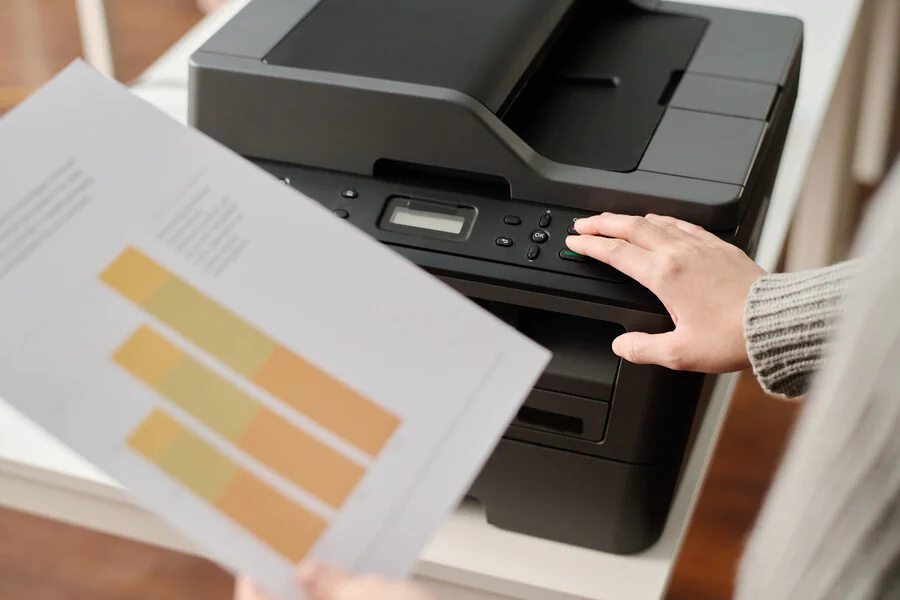
Pour la plupart des entreprises, l'imprimante multifonction est le choix rationnel : elle réunit impression et numérisation en un seul appareil, sur un seul réseau, ce qui économise une double dépense et simplifie la gestion. Le coût d'achat est plus élevé qu'un simple scanner, mais vite rentabilisé. Au moment de choisir, trois critères comptent vraiment : la résolution (en ppp, points par pouce, qui détermine la qualité), la vitesse (en ppm, pages par minute, qui compte si vous scannez beaucoup), et le format accepté, car certains modèles ne prennent pas le A3. Pour aller plus loin, ce guide sur la meilleure imprimante multifonction détaille les critères, et celui sur le service impression aide à optimiser l'ensemble.
Comment scanner un document de l'imprimante vers l'ordinateur ?
Une fois le matériel en place, la numérisation suit toujours les mêmes étapes. Vérifiez d'abord que votre imprimante sait scanner, via sa documentation, puis suivez ce déroulé.
- Préparer le document. Soulevez le capot et posez la feuille face vers le bas sur la vitre, ou placez-la dans le chargeur si l'appareil en a un. Vérifiez qu'elle n'est ni froissée, ni pliée, ni agrafée.
- Lancer la numérisation. Appuyez sur le bouton « numériser » de l'imprimante ou lancez-la depuis le logiciel de l'ordinateur.
- Régler les paramètres. Choisissez couleur ou noir et blanc, définissez la résolution en ppp, et sélectionnez le format de sortie (PDF, JPEG ou TIFF).
- Enregistrer le fichier. Choisissez l'emplacement et donnez un nom clair au document pour le retrouver facilement plus tard.
Le PDF est le format de référence pour les documents texte, surtout multipages ; le JPEG convient mieux aux images. Un nommage soigné, dès la numérisation, vous épargne des heures de recherche par la suite.
Quel logiciel utiliser pour scanner selon son système ?
Inutile de chercher un logiciel tiers compliqué : chaque système d'exploitation intègre déjà de quoi scanner. Encore faut-il savoir lequel utiliser.
| Système | Logiciel intégré |
|---|---|
| Windows | Windows Scan |
| Mac | Transfert d'images (Image Capture) |
| ChromeOS (Chromebook) | Scan, depuis le lanceur |
Ces outils intégrés suffisent dans la grande majorité des cas. Les fabricants proposent aussi leurs propres logiciels (HP Smart, Canon IJ Scan Utility), parfois plus riches en options, mais rarement indispensables pour un usage courant. Dans tous les cas, le préalable est que les pilotes de l'imprimante soient installés et à jour : on les trouve sur le site du fabricant. Sans pilote correct, même le meilleur logiciel ne dialoguera pas avec l'appareil.
À retenir : commencez par le logiciel intégré à votre système avant de télécharger quoi que ce soit. Et vérifiez d'abord vos pilotes : une grande part des problèmes de numérisation vient d'un pilote manquant ou obsolète, pas du logiciel lui-même.
Comment réduire le poids d'un document scanné ?
C'est l'erreur la plus courante, et la plus facile à éviter : scanner trop fin, et obtenir des fichiers lourds, lents à envoyer et à stocker. Le bon réglage tient en quelques repères.
Pour un document texte courant, numérisez à 150 ppp et enregistrez en PDF : c'est largement suffisant pour une lecture nette, et cela évite les fichiers démesurés. Au-delà, la qualité gagne peu mais le poids explose, un même document pouvant dépasser plusieurs dizaines de mégaoctets en haute résolution. Pour des images, 150 ppp en JPEG offrent aussi un bon compromis entre netteté et légèreté. Réservez les hautes résolutions aux cas qui l'exigent vraiment, comme un document destiné à être réimprimé en grand ou une photo de qualité.
Ce qu'il faut retenir
Scanner un document avec une imprimante multifonction est simple : préparer la feuille, lancer la numérisation, régler couleur, résolution et format, puis enregistrer avec un nom clair. Le logiciel n'est pas un problème, car chaque système en intègre un (Windows Scan, Transfert d'images sur Mac, Scan sur ChromeOS), à condition d'avoir des pilotes à jour. Le vrai point d'attention est la résolution : 150 ppp en PDF suffisent pour la plupart des documents et évitent les fichiers trop lourds. Côté matériel, l'imprimante multifonction reste le choix rationnel pour une entreprise, à dimensionner sur ses volumes réels.
Si vous équipez votre activité ou cherchez à mieux numériser, la prochaine étape utile est de cerner vos besoins réels : volume de pages, format, fréquence, avant de choisir entre un simple scanner et une multifonction à chargeur. Pour la pratique quotidienne, prenez l'habitude du réglage à 150 ppp en PDF et d'un nommage cohérent des fichiers. En cas de parc important à installer et configurer en réseau, l'accompagnement d'un prestilataire spécialisé peut faire gagner du temps, mais l'essentiel des numérisations courantes se gère très bien soi-même avec les outils déjà présents sur votre ordinateur. Pour approfondir, voyez aussi impression de documents et imprimerie offset.
> Solution print : quels sont les équipements indispensables en entreprise ? > Les avantages d'un service d'impression > Comment scanner un document avec une imprimante ?