
Blender sert à concevoir et préparer un modèle en trois dimensions avant de l'envoyer à une imprimante 3D, mais il ne pilote pas l'impression lui-même. C'est un logiciel gratuit de modélisation, né en 1995, d'abord connu dans l'animation et le cinéma, et que beaucoup utilisent aujourd'hui pour créer des objets destinés à l'impression. Sur le terrain, c'est un choix qui revient souvent pour une raison simple : il ne coûte rien à l'achat, là où ses concurrents professionnels se facturent en abonnement annuel. Mais gratuit ne veut pas dire sans effort. Blender est puissant, et cette puissance se paie en temps d'apprentissage. Voyons à qui il convient vraiment, et comment l'intégrer dans une chaîne d'impression.
Blender est-il adapté à l'impression 3D ?
Oui, à condition de comprendre ce qu'on attend de lui. Blender est un modeleur 3D, pas une solution d'impression clé en main. Il excelle à créer des formes, des objets, des géométries complexes, avec une bibliothèque d'extensions (add-ons) qui étend ses fonctions de base. Sa gratuité et sa communauté très active en font un outil sérieux, intégré aujourd'hui dans de vraies chaînes de production.
Le revers, c'est sa courbe d'apprentissage. L'interface est dense, pensée pour l'animation et le rendu autant que pour la modélisation. Concrètement, pour une entreprise, ça veut dire que Blender se justifie si vous avez des besoins de modélisation réguliers et quelqu'un prêt à monter en compétence. Pour dessiner une pièce simple de temps en temps, un logiciel plus accessible comme Tinkercad ou Fusion 360 sera plus rapide à prendre en main.
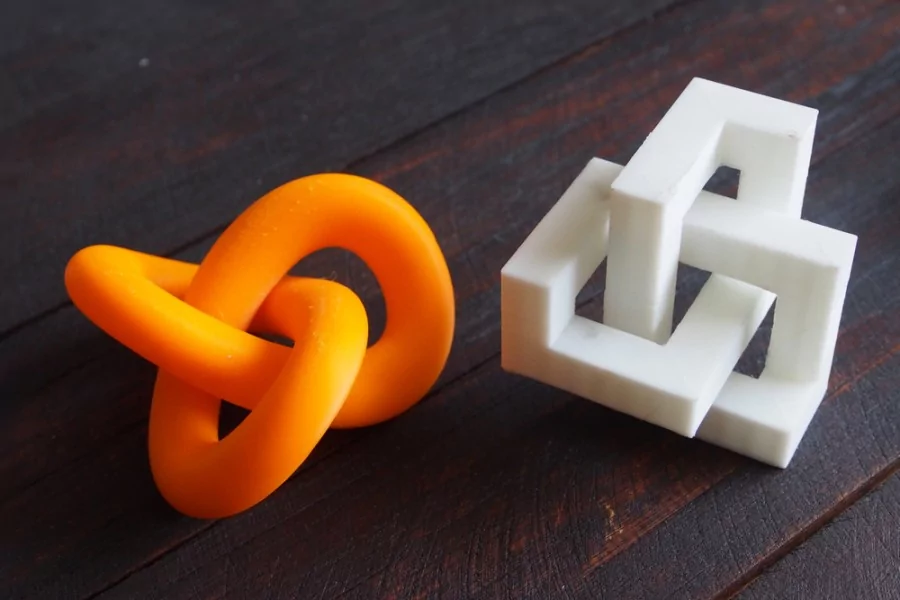
Comment préparer un modèle Blender pour l'impression 3D ?
Un modèle joli à l'écran n'est pas forcément imprimable. Préparer un fichier pour l'impression suit une logique précise, dont chaque étape évite un échec classique sur la machine.
- Régler l'échelle en système métrique. L'imprimante raisonne en millimètres. Un modèle aux mauvaises unités sortira géant ou minuscule.
- Activer les add-ons utiles, notamment 3D Print Toolbox, l'extension dédiée qui vérifie qu'un modèle est imprimable.
- Modéliser en volumes fermés. Un objet imprimable doit être étanche, sans trou ni surface flottante. C'est la condition la plus importante.
- Donner de l'épaisseur. Une surface ou un texte sans épaisseur n'existe pas pour l'imprimante. Le modificateur Solidify ajoute cette matière.
- Vérifier et corriger. L'outil d'analyse repère les défauts : points en double, faces orientées à l'envers, parois trop fines pour être imprimées.
À retenir : l'essentiel du travail de préparation consiste à garantir un modèle « étanche », c'est-à-dire un volume fermé et cohérent. Un fichier propre à cette étape évite la grande majorité des impressions ratées.
Quel format de fichier exporter depuis Blender pour imprimer ?
Le format d'export dépend de ce que vous voulez imprimer. Trois cas couvrent l'essentiel des besoins.
| Format | Usage | Quand le choisir |
|---|---|---|
| STL | Géométrie seule, sans couleur | Impression monochrome, le cas le plus fréquent |
| OBJ | Géométrie avec couleurs et textures | Impression couleur |
| DAE (Collada) | Géométrie et données enrichies | Impression couleur, échanges entre logiciels |
Pour exporter, on sélectionne les objets concernés, puis on passe par le menu Fichier, Exporter, et le format voulu. Pensez à activer l'option « Apply Modifiers » pour que les modifications appliquées au modèle soient bien intégrées au fichier final. Un oubli fréquent, qui produit un export ne correspondant pas à ce qu'on voit à l'écran.
Quelles erreurs éviter en modélisant pour l'impression 3D ?
Les ratés d'impression viennent presque toujours du fichier, rarement de la machine. Quelques erreurs reviennent systématiquement, et toutes se corrigent en amont.
La surface non fermée d'abord : un modèle qui semble plein à l'écran mais comporte des trous invisibles donne une impression incohérente. Les normales inversées ensuite, c'est-à-dire des faces orientées vers l'intérieur au lieu de l'extérieur, qui troublent le trancheur. Les parois trop fines, en dessous de ce que la buse peut déposer, qui ne s'impriment pas ou se cassent. Et les points en double, créés lors des conversions, qui génèrent des défauts géométriques. L'add-on 3D Print Toolbox détecte ces quatre problèmes et propose souvent de les corriger automatiquement.
Faut-il un autre logiciel après Blender pour imprimer ?
Oui, et c'est le point que beaucoup de débutants ignorent. Blender prépare le modèle, mais il ne parle pas directement à l'imprimante. Entre les deux, il faut un trancheur (en anglais slicer), un logiciel qui découpe le modèle en couches et génère les instructions que la machine va suivre.
Les trancheurs les plus répandus, comme Cura ou PrusaSlicer, sont gratuits. Vous y importez votre fichier STL ou OBJ, vous réglez la qualité, le remplissage et la vitesse, puis vous envoyez le résultat à l'imprimante. La chaîne complète est donc en trois temps : modélisation dans Blender, découpe dans le trancheur, impression sur la machine. Comprendre cette séparation évite de chercher dans Blender des réglages qui n'y sont pas.
À retenir : Blender n'est qu'un maillon. Il conçoit, le trancheur traduit, l'imprimante exécute. Chaque outil a son rôle, et vouloir en faire faire un à la place d'un autre est une source de blocage courante.
Ce qu'il faut retenir
Blender est un modeleur 3D gratuit et puissant, bien adapté à la conception d'objets pour l'impression, à condition d'accepter sa courbe d'apprentissage et de comprendre qu'il ne remplace ni un trancheur ni l'imprimante. Son intérêt est réel pour qui modélise régulièrement, en particulier des formes organiques ou détaillées. Pour un besoin ponctuel et simple, un outil plus accessible fera gagner du temps.
Si vous envisagez de vous lancer, la prochaine étape n'est pas de vous jeter sur l'interface, mais d'installer Blender avec l'add-on 3D Print Toolbox et un trancheur gratuit, puis de tester la chaîne complète sur un objet simple. Vous comprendrez vite quels réglages comptent, et vous saurez si cet outil correspond à votre usage avant d'y investir du temps de formation.